
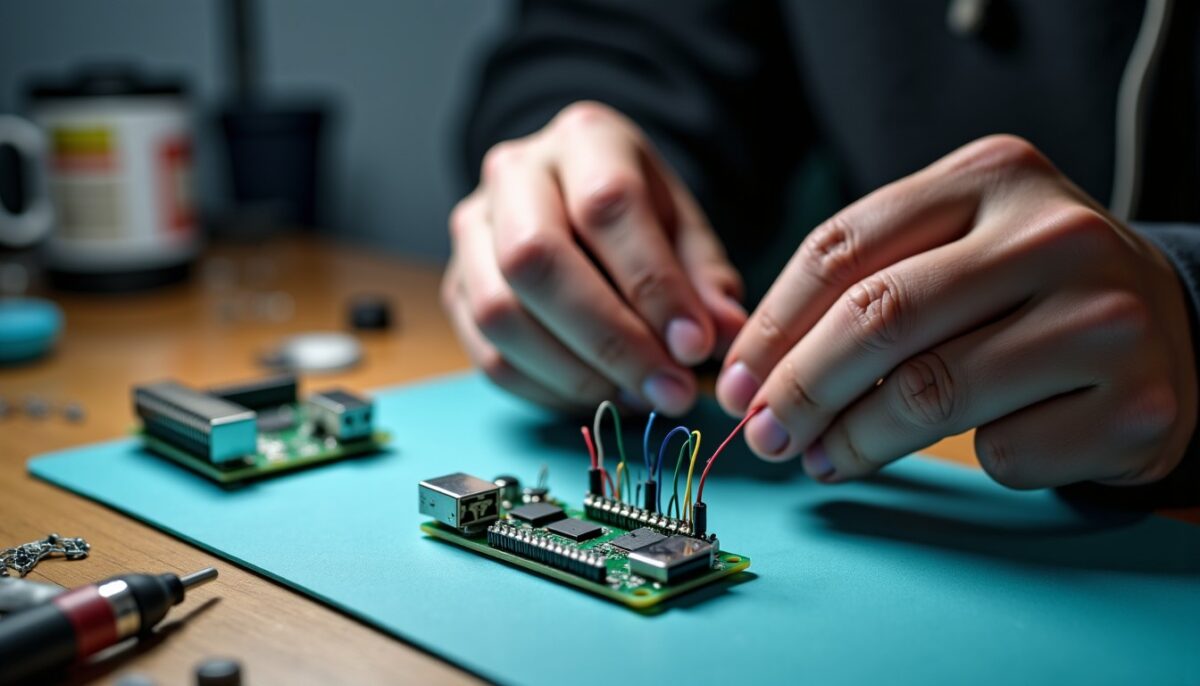
Pour ajouter un capteur Wi-Fi fiable à votre réseau local et gérer vos objets connectés sans dépendre du cloud, installer ESPHome sur un Raspberry Pi via Docker est une solution efficace et accessible. Ce guide complet vous accompagne pas à pas dans l’installation d’ESPHome, la configuration d’un ESP32, et la connexion d’un capteur DHT22 pour la mesure locale de température et d’humidité. Vous bénéficierez ainsi d’une domotique autonome, sécurisée et facile à maintenir.
Nous allons aborder :
A lire aussi : Comment accéder à votre Raspberry Pi à distance sans ouvrir de port grâce à Tailscale : le guide complet
- L’installation d’ESPHome dans un environnement Docker sur Raspberry Pi
- La création et configuration d’un capteur Wi-Fi ESP32 avec un DHT22
- Les étapes de flash, de test et d’intégration avec Home Assistant
Ce tutoriel détaillé, conçu pour les passionnés de domotique amateurs et confirmés, vous garantit une compréhension claire de chaque phase, illustrée avec des exemples concrets et les bonnes pratiques en 2026.
Installer ESPHome sur Raspberry Pi via Docker : environnement optimisé pour la domotique
ESPHome permet de programmer facilement vos microcontrôleurs ESP32 et ESP8266 pour qu’ils communiquent avec des plateformes domotiques comme Home Assistant. Héberger ESPHome sur un Raspberry Pi garantit une gestion locale et optimisée des firmwares. En utilisant Docker, on isole cet environnement logiciel et on simplifie grandement son installation et sa maintenance.
A lire aussi : Guide complet pour installer Mosquitto MQTT sur Raspberry Pi : Sécurisez votre Home Assistant et vos capteurs
Une installation standard sous Raspberry Pi OS 64 bits combinée avec Docker Compose suffit pour démarrer. Le Raspberry Pi devient alors un serveur local compilant les programmes et fournissant l’interface web accessible sur le port 6052 à l’adresse http://IP_DU_PI:6052. Cet environnement Docker redémarre automatiquement en cas d’incident, assurant une continuité de service.
- Créer un dossier de configuration :
mkdir -p ~/esphome/config - Écrire un fichier
compose.ymldéfinissant le service ESPHome avec l’image stable officielle - Lancer Docker Compose et vérifier l’état du conteneur via
docker compose ps
La gestion des logs se fait simplement avec docker compose logs --tail=30 esphome, ce qui facilite le diagnostic en cas de problème.
Exemple pratique : fichier compose.yml pour ESPHome sur Raspberry Pi
Ce fichier minimaliste configure l’image, monte la configuration et expose le port adéquat :
| clé | valeur |
|---|---|
| services | esphome |
| image | ghcr.io/esphome/esphome:stable |
| volumes | ./config:/config |
| ports | 6052:6052 |
| restart | unless-stopped |
Créer et configurer un capteur Wi-Fi ESP32 avec un DHT22 : tutoriel étape par étape
L’ESP32, microcontrôleur puissant et polyvalent compatible Wi-Fi 2,4 GHz, s’interface parfaitement avec ESPHome pour créer un capteur personnalisé. Utiliser un capteur DHT22 offre une mesure fiable de la température et de l’humidité, idéal pour surveiller l’environnement d’une pièce ou d’un bureau.
Nous définissons d’abord les informations de connexion Wi-Fi en sécurité dans un fichier secrets.yaml :
- wifi_ssid : nom du réseau Wi-Fi
- wifi_password : mot de passe associé
Ensuite, le fichier de configuration principal intègre les paramètres suivants :
wifi:
  ssid: !secret wifi_ssid
  password: !secret wifi_password
logger:
api:
ota:
sensor:
  - platform: dht
    pin: GPIO4
    model: DHT22
    temperature:
      name: "Température bureau"
    humidity:
      name: "Humidité bureau"
    update_interval: 60s
Le point de connexion GPIO4 doit être adapté selon votre câblage sur l’ESP32, en évitant d’appliquer plus de 3,3 V en entrée pour préserver le matériel.
Étapes clés pour flasher et valider votre capteur Wi-Fi
- Connecter l’ESP32 au Raspberry Pi par câble USB
- Depuis l’interface ESPHome, sélectionner Install → Plug into this computer pour flasher via USB
- Observer les logs pour confirmer la connexion Wi-Fi (« WiFi connected »)
- Ajouter l’appareil détecté dans Home Assistant via Paramètres → Appareils et services grâce à l’intégration automatique
Ces étapes permettent de passer ensuite à des mises à jour Over-The-Air (OTA) sans reconnecter physiquement l’ESP32, facilitant la maintenance.
Checklist de validation et dépannage courant
Avant de lancer votre projet domotique avec ESPHome, il est utile de passer en revue quelques points essentiels pour assurer le bon fonctionnement :
- Conteneur Docker : vérifier qu’ESPHome est actif avec
docker compose ps - Réseau Wi-Fi : Raspberry Pi et ESP32 doivent être connectés sur le même LAN 2,4 GHz
- Schéma de câblage : alimentation en 3,3 V, GND commun, correctitude du GPIO
- Mesures : deux valeurs (température et humidité) doivent apparaître après environ une minute
| Symptôme | Cause possible | Solution recommandée |
|---|---|---|
| Port 6052 inaccessible | IP erronée, pare-feu bloquant, container arrêté | Vérifier l’adresse IP du Pi, configurer le firewall, redémarrer le container |
| ESP32 absent du Wi-Fi | Mauvais SSID/mot de passe, réseau 5 GHz ou Wi-Fi invité isolé | Confirmer le réseau 2,4 GHz et les identifiants dans secrets.yaml |
| Valeur « nan » pour capteur | Alimentation ou connecteurs mal branchés, GPIO erroné, délai insuffisant | Vérifier connexions, modèle DHT22, laisser 60 secondes entre lectures |
Variantes possibles et recommandations pour projets élargis
Pour aller au-delà du capteur DHT22, l’utilisation d’un BME280 permet d’ajouter la mesure de pression atmosphérique par interface I²C, ouvrant de nouvelles possibilités pour vos scénarios domotiques. Lorsque vous multipliez les appareils, sauvegarder le dossier ~/esphome/config et versionner vos fichiers YAML via Git vous aidera à garder une organisation optimale.
ESPHome peut fonctionner en isolation, sans Home Assistant, mais l’intégration complète offre une découverte automatique et des visualisations simples. Pour maintenir votre système, une mise à jour simple s’effectue avec la commande :
docker compose pull && docker compose up -d