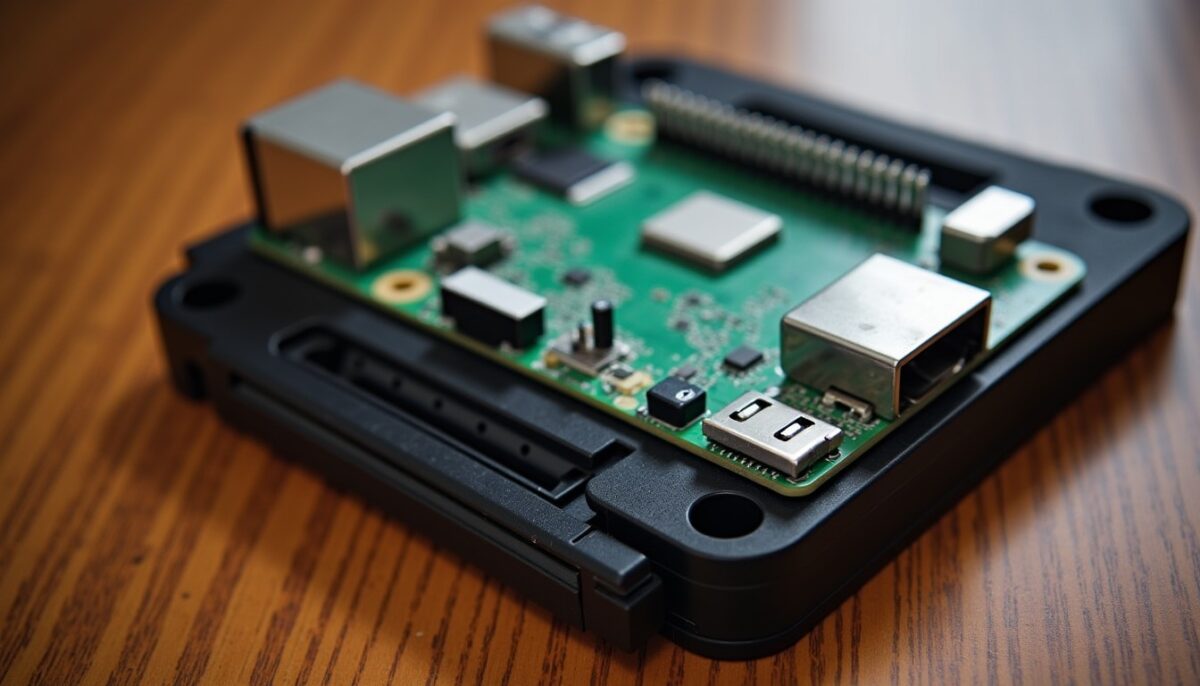

Passer votre Raspberry Pi OS de la microSD à un SSD ou NVMe accélère considérablement les performances et la fiabilité de votre système. Ce transfert vous assure un stockage externe plus rapide, adapté aux usages exigeants comme Docker, Home Assistant ou les mises à jour fréquentes. Nous couvrons dans ce guide complet :
- Les étapes de préparation et d’identification des supports
- L’utilisation de l’outil SD Card Copier pour une migration sans perte
- La configuration du démarrage sur SSD ou NVMe
- Les vérifications essentielles et les solutions aux problèmes courants
Ce guide vous permet de conserver votre installation actuelle tout en gagnant en performance et stabilité, avec un focus sur les modèles Pi 4 et Pi 5 qui tirent pleinement parti de cette transition.
A lire aussi : Trouver la Batterie Idéale pour Votre Réplique Airsoft : Le Guide Ultime
Transférer Raspberry Pi OS de la microSD vers un SSD ou NVMe : quels bénéfices réels ?
L’une des préoccupations majeures des utilisateurs de Raspberry Pi concerne la limitation de vitesse et la durabilité des cartes microSD. Passer à un SSD USB 3.0 SATA ou un NVMe connecté via un HAT pour Pi 5 fait varier sensiblement les performances. Les temps de chargement peuvent ainsi être multipliés par 3 à 5 selon les cas, et l’endurance est bien meilleure, notamment pour des usages intensifs comprenant des systèmes en conteneur comme Docker ou des serveurs domotiques.
Pour illustrer cet écart : un SSD performant connecté en USB 3.0 atteint des débits de 300 à 500 Mo/s, contre 20 à 90 Mo/s pour une bonne carte microSD. Sur le Pi 5, un SSD NVMe via PCIe affiche des taux pouvant culminer à 900 Mo/s. Cela a un impact direct sur la réactivité globale et la rapidité de mise à jour de votre Raspberry Pi OS, tout en réduisant les risques de corruption de données.
A découvrir également : Guide complet pour installer Nginx Proxy Manager avec Docker sur Raspberry Pi et configurer HTTPS étape par étape
Prérequis techniques indispensables avant la migration
Avant de lancer le processus, préparez votre environnement afin d’éviter de perdre des données :
- Assurez-vous que votre Pi est un modèle 4 ou 5, car ceux-ci supportent le boot sur USB/NVMe nativement ou via un HAT adapté
- Utilisez un SSD SATA USB 3.0 avec prise en charge UASP pour garantir une bonne vitesse, ou un NVMe associé au boîtier HAT du Pi 5
- Maintenez à jour Raspberry Pi OS Desktop pour bénéficier des dernières améliorations en matière de gestion des supports de stockage
- Sauvegardez les données importantes et déconnectez tout autre périphérique USB, car le SSD recevra une copie effaçant ses données existantes
| Élément | Conseil |
|---|---|
| Modèle Raspberry Pi | Préférez Pi 4 ou Pi 5 pour des performances optimales |
| Stockage externe | SSD SATA USB 3.0 UASP ou NVMe avec HAT Pi 5 |
| Système d’exploitation | Raspberry Pi OS Desktop à jour |
| Sauvegarde | Copies de sécurité obligatoires avant migration |
Étapes précises pour copier votre microSD vers SSD ou NVMe avec SD Card Copier
La simplicité et la sûreté du transfert proviennent de l’outil intégré à Raspberry Pi OS Desktop, SD Card Copier. Voici comment procéder pour une migration efficace :
- Lancez une mise à jour complète avec
sudo apt updateetsudo apt full-upgrade -ypour préparer l’environnement. - Identifiez vos supports avec
lsblk -o NAME,SIZE,TYPE,FSTYPE,MOUNTPOINTS: généralement la microSD est mmcblk0 et le SSD/NVMe sda. - Ouvrez le menu Accessoires → SD Card Copier.
- Choisissez la microSD dans Copy From Device, et le SSD ou NVMe dans Copy To Device.
- Acceptez le changement d’UUID si c’est proposé pour éviter les conflits.
- Patientez pendant la copie complète sans interrompre le processus.
Une fois terminé, éteignez le Raspberry Pi via le menu, puis retirez la microSD en ne laissant que le SSD/NVMe connecté avant de redémarrer. Sur Pi 4 et Pi 5, le démarrage direct s’effectue sans manipulation additionnelle, assurant une transition fluide.
Contrôler la réussite du transfert et optimiser la configuration de démarrage
Pour vérifier que votre système tourne désormais sur SSD ou NVMe, utilisez ces commandes :
findmnt /: doit indiquer la partition montée sur le disque externe, pas la microSD (exemple : /dev/sda2)lsblk -o NAME,SIZE,TYPE,FSTYPE,MOUNTPOINTSpour visualiser l’ensemble des supportssystemd-analyzepermet d’examiner le temps de démarrage ; un SSD réduit généralement ce délai
Un test avec sudo apt update confirme l’accès aux dépôts via le nouveau disque, gage de fonctionnement optimal.
En cas d’écran noir ou problème de boot, remettez la carte microSD puis consultez la documentation officielle pour revoir l’ordre de démarrage sur votre modèle, disponible sur le site Raspberry Pi Automatisme.
Dépannage courant et conseils pour une alimentation stable
Si le SSD ne s’affiche pas après le branchement, vérifiez le bon fonctionnement du câble USB et de l’adaptateur SATA ou HAT NVMe. Le port USB 3.0 est conseillé pour une meilleure vitesse et compatibilité.
Des instabilités récurrentes peuvent provenir d’une alimentation insuffisante. Le Pi 4 et Pi 5 notamment nécessitent souvent une alimentation officielle délivrant au moins 3A à 5V afin d’éviter les coupures pendant les accès disque. Ces détails sont essentiels, particulièrement si vous hébergez des services gourmands comme Syncthing sur Raspberry Pi.
Ce tutoriel vidéo détaille toutes les étapes pour migrer Raspberry Pi OS de votre microSD vers un SSD avec focus sur la sécurité des données et la configuration adéquate.
Découvrez comment configurer le Raspberry Pi 5 pour démarrer directement sur un SSD NVMe PCIe grâce à ce guide étape par étape.