
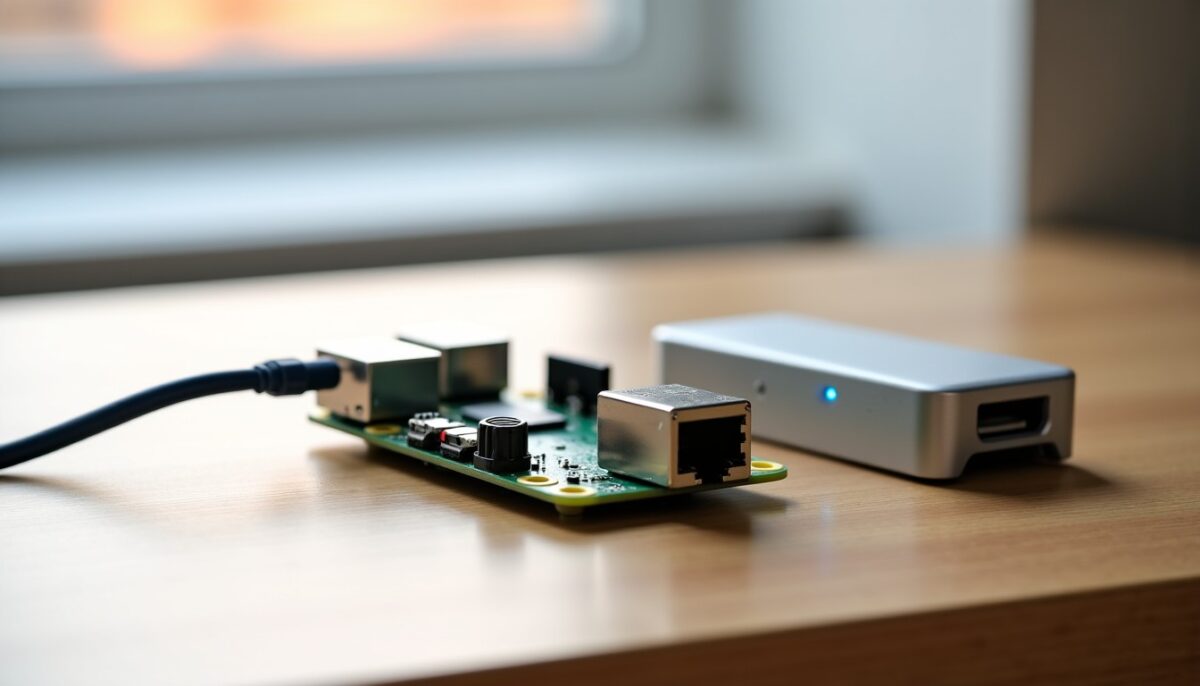
Pour synchroniser vos fichiers entre différents appareils sans recourir à un service cloud, installer Syncthing sur un Raspberry Pi est une solution idéale alliant sécurité, simplicité et contrôle absolu de vos données. Ce guide pratique vous permettra d’établir un partage de fichiers open source, fiable et sécurisé au sein de votre réseau local. Vous découvrirez en particulier :
- Les étapes détaillées pour installer Syncthing sur Raspberry Pi OS 64 bits.
- Comment configurer une synchronisation de fichiers sécurisée entre PC, mobile et Raspberry Pi.
- Les bonnes pratiques pour assurer la disponibilité continue et la protection de vos dossiers partagés.
- Les solutions pour accéder à l’interface de gestion en toute sécurité grâce à un tunnel SSH.
- Des conseils pour éviter les erreurs courantes et garantir la pérennité de votre installation sans stockage cloud.
Notre démarche privilégie un environnement sans cloud, maximisant la confidentialité et la maîtrise de vos données personnelles ou professionnelles tout en utilisant un matériel accessible et économique.
A lire également : Fichier : Découvrez l'hébergeur de fichiers incontournable made in France
Pourquoi installer Syncthing sur un Raspberry Pi pour une synchronisation sans cloud
Syncthing est une application open source conçue pour synchroniser directement les fichiers entre vos appareils, sans intermédiaire. Cette architecture pair-à-pair élimine le recours à un fournisseur de cloud et réduit les risques liés à la confidentialité et à la dépendance réseau. En installant Syncthing sur un Raspberry Pi, vous bénéficiez d’un nœud permanent et autonome pour :
- Maintenir vos documents et photos synchronisés en temps réel entre PC, mobile et Raspberry Pi.
- Contrôler strictement qui accède et modifie vos fichiers grâce à des échanges chiffrés et des clés cryptographiques d’identification des appareils.
- Bénéficier d’une solution économe en énergie et peu encombrante : le Raspberry Pi 3, 4 ou 5 consomme entre 3 à 7 watts, ce qui est très réduit comparé à un serveur classique.
- Éviter les frais liés à des abonnements cloud tout en gardant la flexibilité du synchronisme automatique.
- Assurer votre confidentialité dans un réseau local ou étendu en configurant un accès sécurisé via VPN ou tunnel SSH.
Cette méthode s’adresse aussi bien aux amateurs passionnés de domotique et serveurs maison qu’aux utilisateurs confirmés souhaitant un contrôle accru sur leurs données personnelles.
A lire également : Guide complet pour installer ntfy sur Raspberry Pi avec Docker : créez votre système de notifications personnalisé
Prérequis matériels et logiciels pour une installation optimale de Syncthing sur Raspberry Pi
Pour garantir une installation efficace, il faut réunir un ensemble de composants bien choisis. Voici les recommandations précises :
| Élément | Recommandation |
|---|---|
| Modèle de Raspberry Pi | Pi 3, Pi 4 ou Pi 5 pour une puissance adaptée et connectivité Ethernet recommandée pour plus de stabilité |
| Système d’exploitation | Raspberry Pi OS 64 bits à jour, maintenu régulièrement avec mise à jour du système effectuée via la ligne de commande |
| Support de stockage | SSD externe USB recommandé pour un volume important de données et une meilleure rapidité d’accès |
| Accès utilisateur | Compte non-root avec droits sudo et possibilité d’accès SSH pour commandes et administration |
En fixant ces bases, vous assurez un fonctionnement stable, durable et sécurisé de votre Raspberry Pi en tant que serveur de synchronisation.
Mettre à jour le système et installer Syncthing
Commencez par actualiser votre Raspberry Pi avec :
sudo apt update && sudo apt full-upgrade -y
Ensuite, installez le paquet Syncthing fourni dans les dépôts officiels :
sudo apt install -y syncthing
Vérifiez la version installée grâce à :
syncthing --version
Créez un dossier dédié à vos fichiers synchronisés, par exemple sur un SSD monté :
mkdir -p ~/Syncthing/Partage
Confirmez les droits du dossier :
ls -ld ~/Syncthing/Partage
Cette organisation claire facilite le partage de fichiers au sein du réseau.
Lancer le service Syncthing et sécuriser l’accès à l’interface
Nous recommandons de lancer Syncthing avec l’utilisateur propriétaire des fichiers pour éviter des problèmes de permission. Activez ensuite le démarrage automatique via systemd :
sudo systemctl enable --now syncthing@$USER.service
Pour contrôler l’état du service :
systemctl status syncthing@$USER.service --no-pager
En cas d’erreur, examinez le journal :
journalctl -u syncthing@$USER.service -n 50 --no-pager
L’interface Web de Syncthing est accessible localement sur le port 8384. Afin d’éviter d’exposer cette interface à l’extérieur, créez un tunnel SSH depuis votre ordinateur :
ssh -L 8384:127.0.0.1:8384 utilisateur@IP_DU_PI
Ouvrez votre navigateur sur http://localhost:8384 et sécurisez l’accès via l’onglet Actions → Settings → GUI en définissant un identifiant et un mot de passe robustes. Ainsi, vous évitez d’avoir à configurer une redirection de port au niveau de votre box ou routeur.
Configurer les appareils et dossiers pour une synchronisation efficace sans cloud
Pour un réseau harmonieux de partage, installez Syncthing sur vos autres appareils (PC, portable, mobile) à partir du site officiel. Depuis le Raspberry Pi :
- Cliquez sur Add Remote Device et saisissez l’identifiant unique de vos autres appareils.
- Acceptez l’invitation sur l’appareil distant et attribuez-lui un nom clair.
- Dans Add Folder, sélectionnez le dossier de votre Pi dédié au partage (par exemple
~/Syncthing/Partage). - Cochez l’appareil sur lequel vous voulez synchroniser ce dossier et validez également l’emplacement côté client.
Cette méthode pair-à-pair assure que vos fichiers transitent directement, sans hébergement tiers. Cette vidéo résume parfaitement le fonctionnement :
Validation des droits et fonctionnement
Effectuez un test simple en créant un fichier sur le Raspberry Pi :
date > ~/Syncthing/Partage/test-syncthing.txt
Vérifiez que ce fichier apparaît rapidement sur l’autre appareil et que l’interface indique Up to Date. Répétez l’opération depuis le PC pour confirmer la bonne synchronisation dans les deux sens.
Ce contrôle est un facteur déterminant pour s’assurer du bon paramétrage des droits et de la connectivité entre les appareils.
Dépannage, limites et bonnes pratiques pour votre réseau local sécurisé
Certains obstacles sont standards durant l’implémentation :
- Interface non accessible : vérifiez la bonne configuration du tunnel SSH et consultez le statut du service Syncthing.
- Dossier bloqué : assurez-vous que le compte utilisateur exécutant Syncthing a les droits en écriture sur le dossier partagé.
- Appareil déconnecté : confirmez que l’appareil est allumé, connecté au réseau et que son horloge système est synchronisée.
- Conflits de fichiers : Syncthing crée automatiquement un fichier de conflit pour éviter toute perte. Comparez les versions avant suppression.
Pour protéger vos données sur le long terme, utilisez Syncthing en complément d’une solution de sauvegarde versionnée comme Restic ou Kopia.
Si vous gérez déjà un environnement conteneurisé, Docker est une option viable. Sinon, l’installation native reste la plus simple pour démarrer.
Accès sécurisé et alternatives pour la gestion à distance du Raspberry Pi
Protéger l’accès à votre Raspberry Pi est primordial pour garantir la sécurité de votre synchronisation de fichiers. Utiliser un tunnel SSH ou un VPN permet d’éviter d’exposer directement l’interface d’administration au réseau Internet, réduisant ainsi drastiquement les risques d’attaques.
Apprenez comment mettre en place un serveur SFTP sécurisé sur Raspberry Pi pour un contrôle d’accès renforcé via ce guide dédié. Autre option intéressante, le protocole Samba facilite le partage de fichiers en réseau local, offrant un complément utile à Syncthing selon vos besoins : explorez son utilisation.