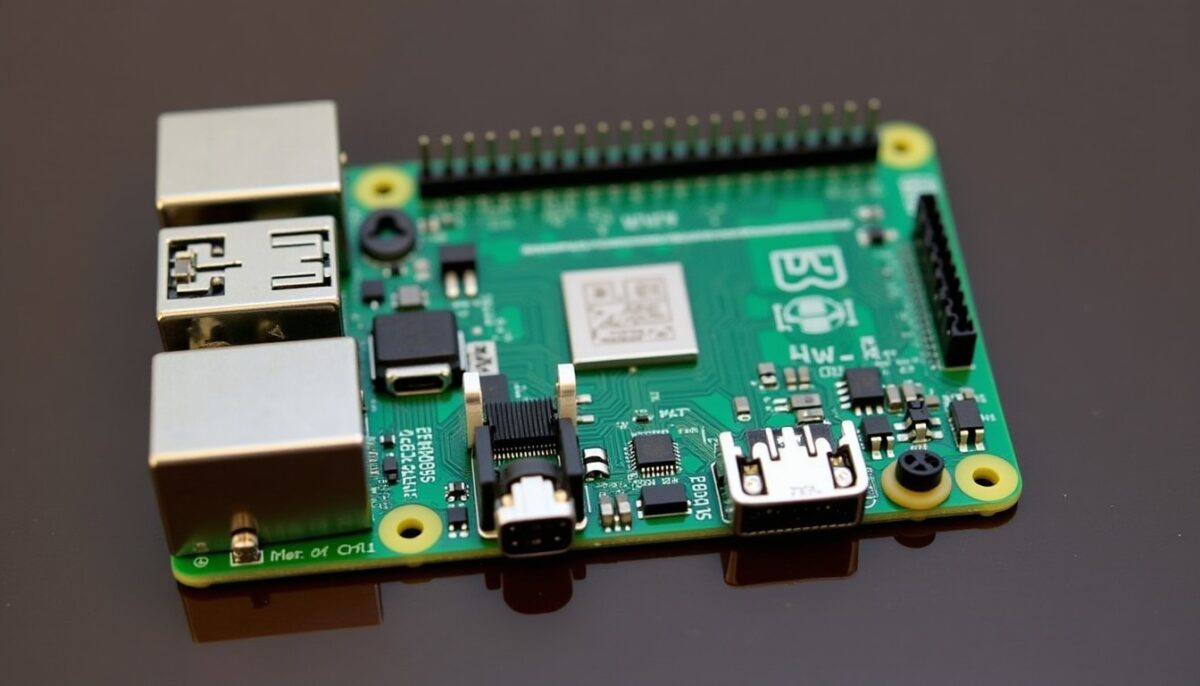
Configurer un serveur SFTP sécurisé sur Raspberry Pi avec SFTPGo et Docker constitue une solution accessible et fiable pour gérer le transfert de fichiers en réseau local. Cette configuration vous permet de bénéficier d’un serveur SFTP chiffré, d’une interface web d’administration conviviale, ainsi que d’une isolation complète des utilisateurs grâce à des dossiers dédiés et des quotas. Notre démarche vous accompagne pas à pas, depuis l’installation jusqu’à la sécurisation, en insistant sur la simplicité d’administration, la robustesse et la modularité du système.
- Installation de Docker et préparation de l’environnement sur Raspberry Pi
- Configuration de SFTPGo via Docker Compose avec ports personnalisés
- Création d’utilisateurs isolés avec quotas et dossiers dédiés
- Test de la connexion SFTP depuis divers clients (Windows, macOS, Linux)
- Conseils pour la sécurisation et la gestion du serveur en production
Explorons ensemble les étapes essentielles pour mettre en place et maîtriser un serveur SFTP performant et sécurisé sous Raspberry Pi, idéal pour un usage domestique ou de petites entreprises.
Lire également : Plaque NFC pour avis Google : une solution vraiment efficace ?
Installer Docker et préparer la configuration de votre serveur SFTP sécurisé sur Raspberry Pi
Le Raspberry Pi 4, 5 ou tout autre modèle 64 bits avec Raspberry Pi OS à jour constitue une base parfaite pour héberger un serveur SFTP via SFTPGo. Premièrement, il est impératif d’installer Docker, moteur de conteneurisation léger et efficace, ainsi que Docker Compose pour gérer facilement vos conteneurs. Ces outils assurent la portabilité et la simplicité d’administration système.
La vérification se fait avec les commandes docker --version et docker compose version. Une fois ces outils fonctionnels, nous créons un répertoire spécifique pour stocker les données persistantes :
A découvrir également : Serveur DNS : Le pilier essentiel au bon fonctionnement d’Internet
mkdir -p ~/sftpgo/datapour isoler les fichiers de configuration et les données utilisateur
Ce répertoire garantira que vos données ne seront pas perdues lors de mises à jour ou redémarrages du conteneur Docker. Pour un transfert de fichiers performant et régulier, l’utilisation d’un SSD USB ou NVMe est vivement recommandée, augmentant ainsi la fiabilité et la rapidité d’accès aux données.
Configurer SFTPGo dans Docker : port sécurisé et administration simplifiée
Avec Docker Compose, la configuration devient intuitive. Nous définissons un fichier compose.yml dans le dossier dédié, configurant les ports et volumes nécessaires :
| Configuration | Description |
|---|---|
| Image | drakkan/sftpgo:latest – image officielle assurant la dernière version de SFTPGo |
| Ports exposés | 8080 pour administration web, 2022 pour le service serveur SFTP |
| Volumes | Sauvegarde persistante dans ./data:/var/lib/sftpgo |
| Restart Policy | Redémarrage automatique sauf arrêt explicite |
Cette approche assure une séparation claire des fonctions, rendant la gestion des utilisateurs simple via l’interface web, accessible localement sur http://IP_DU_PI:8080. Ce mode de gestion graphique facilite la création d’identifiants robustes et la définition de droits adaptés (lecture, écriture, suppression) pour chacun.
Étapes pratiques pour créer un utilisateur et sécuriser son accès
Dans l’interface, créez d’abord un compte administrateur puis un utilisateur classique. Nous recommandons d’utiliser un mot de passe complexe ou une clé SSH pour l’authentification. Assurez-vous que chaque utilisateur possède son propre répertoire d’accueil pour garantir la sécurité et éviter tout accès non autorisé aux données des autres. Cette isolation se traduit par une meilleure traçabilité et une gestion simplifiée des accès.
Pour garantir un transfert de fichiers fiable, ne partagez pas le compte administrateur pour les connexions courantes. L’usage de comptes dédiés à chaque utilisateur simplifie la maintenance et améliore la sécurité globale.
Tester la connexion SFTP depuis différents systèmes d’exploitation
Une fois le serveur déployé, il est crucial de vérifier son bon fonctionnement depuis les clients habituels.
- Windows : WinSCP ou FileZilla configurés en SFTP sur le port 2022
- macOS/Linux : via la ligne de commande, avec la syntaxe
sftp -P 2022 utilisateur@IP_DU_PI
Vous pouvez téléverser un fichier test (put test.txt) et lister son contenu à l’aide de la commande ls. Une arrivée correcte dans le dossier assigné sur le Raspberry Pi confirme la bonne mise en place du flux.
Assurer la sécurité de votre serveur SFTP pour un accès distant maîtrisé
Pour un usage domestique, garder le serveur SFTP accessible uniquement sur le réseau local limite les risques d’intrusion. Si un accès distant est nécessaire, privilégiez les solutions VPN telles que Tailscale ou WireGuard qui ajoutent une couche de chiffrement et d’authentification robuste sans exposer vos ports directement sur Internet.
Voici quelques pratiques clés :
- Limiter l’ouverture seulement au port SFTP (2022) et exclure le port 8080 du réseau public
- Utiliser exclusivement des clés SSH pour l’authentification distante
- Mettre à jour régulièrement l’image Docker de SFTPGo avec
docker compose pulletdocker compose up -d - Surveiller les logs pour détecter toute tentative douteuse (
docker compose logs --tail=100 sftpgo)
Ces mesures garantissent un niveau de sécurité adapté, tout en conservant la souplesse d’administration que procure Docker.
Conseils avancés et limites du serveur SFTP sur Raspberry Pi avec SFTPGo
SFTPGo offre une remarquable modularité, pouvant s’adapter à des environnements de stockage variés, comme des serveurs distants ou des services cloud (S3, Azure Blob). Cette flexibilité convient à des scénarios d’entreprise de petite à moyenne taille. Toutefois, pour une synchronisation continue ou un partage de fichiers visible dans l’explorateur, d’autres solutions comme Syncthing ou Samba restent préférables.
Pour la sauvegarde automatisée associée, combiner SFTPGo avec des outils comme Restic ou Kopia optimise la stratégie de conservation des données.
Enfin, pour toute persistance des données, vérifiez que le volume Docker est bien monté et que vous effectuez le lancement du conteneur depuis le bon chemin. Cette précaution évitera une perte inattendue des configurations utilisateur.
| Aspect | Avantages de SFTPGo sur Raspberry Pi | Alternatives à considérer |
|---|---|---|
| Simplicité d’installation | Installation rapide via Docker, interface web intuitive | Serveur OpenSSH natif, moins complet mais léger |
| Sécurité | Isolation des utilisateurs, authentification par clé SSH ou mot de passe fort | VPN pour accès distant sécurisé |
| Gestion utilisateurs | Création et quotas via interface graphique | Samba pour partage fichier en LAN avec interface Windows |
| Cas d’usage | Partage limité et contrôle des droits précis | NAS complet ou solutions cloud pour stockage à grande échelle |
Pour approfondir la sécurité des réserves de votre Raspberry Pi, n’hésitez pas à consulter notre guide dédié afin de sauvegarder et chiffrer efficacement vos données : sauvegarder et protéger un NAS sous Raspberry Pi.